
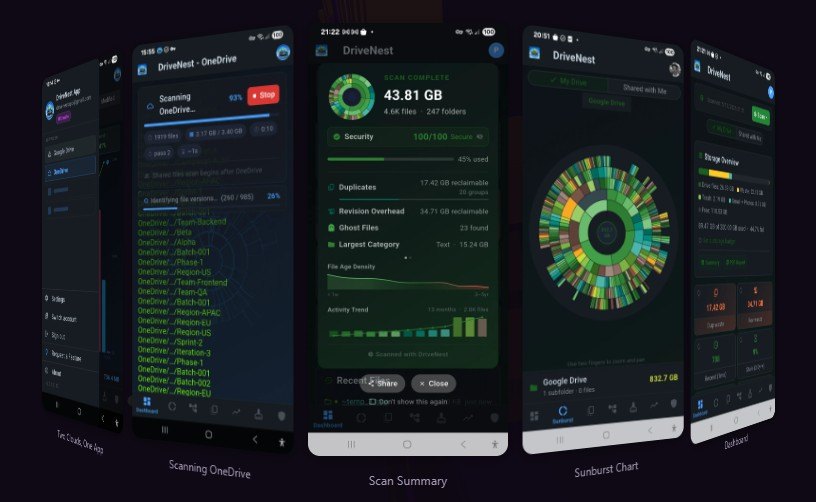
Egy régi projekt ZIP-je, egy telefonmentés, amit „biztos, ami biztos” alapon tömörítettél be, egy ISO-fájl valamelyik telepítőből. Az archívumok csendben gyűlnek a meghajtókon, és mivel egyetlen fájlnak látszanak, ritkán tűnik fel, mennyi helyet foglalnak, vagy hogy ugyanaz a tartalom háromszor is megvan. A DriveNest abban segít, hogy ezeket a lappangó csomagokat egy helyen lásd, és tudatosan dönts a sorsukról.
Kinek szól ez az útmutató, és mire lesz szükséged?
Annak írtuk, aki szeretne rendet tenni a gépén vagy a külső meghajtóin, de nem akar vakon törölni. Különösebb technikai tudás nem kell, elég, ha magabiztosan mozogsz a mappák között, és tudod, hol tárolod a fontos dolgaidat.
- Eszköz: számítógép, amelyen telepítheted a DriveNestet, és ha vannak, a külső merevlemezek vagy pendrive-ok, amelyeket szintén át szeretnél nézni.
- Idő: a telepítés néhány perc. A keresés ideje a meghajtók méretétől és a fájlok számától függ, egy nagyobb lemeznél érdemes rászánni egy nyugodt délutánt.
- Előfeltétel: friss biztonsági mentés a valóban fontos adatokról, valamint elegendő jogosultság a vizsgált mappák olvasásához.
- Hozzáállás: türelem. A cél nem a minél gyorsabb törlés, hanem az átlátható döntés.
Lépésről lépésre: így találd meg az elfelejtett archívumokat
1. Telepítsd a programot, és ismerkedj a felülettel
A telepítőt a DriveNest hivatalos weboldaláról töltsd le, ne harmadik féltől származó letöltőoldalakról. Így biztos lehetsz benne, hogy a legfrissebb, módosítatlan változatot kapod. Telepítés után szánj pár percet a beállítások átnézésére, mielőtt bármit elindítasz: ha érted, mit hol találsz, később kevesebb meglepetés ér.
2. Készíts biztonsági mentést a kritikus adatokról
Ez a lépés nem a programról szól, mégis a legfontosabb. A takarítás során könnyű rossz fájlra kattintani, és egy archívumban olyan régi dokumentum is lapulhat, amelynek nincs másik példánya. A mentés a biztosíték arra, hogy egy elhamarkodott döntés ne legyen visszafordíthatatlan.
3. Jelöld ki, hol keressen a program
Ne az egész gépet vizsgáld elsőre. Kezdd azokkal a helyekkel, ahol a legvalószínűbb a felhalmozódás:
- a Letöltések mappa,
- az Asztal és a Dokumentumok,
- a régi mentéseket tároló külső meghajtók,
- a felhőszinkronizált mappák helyi példányai.
A szűkebb kör gyorsabb keresést és áttekinthetőbb eredményt ad. A rendszermappákat érdemes kihagyni: az ott lévő tömörített fájlokra gyakran szüksége van az operációs rendszernek vagy a telepített programoknak.
4. Állítsd be a keresett fájltípusokat
Az archívumok sokféle formátumban élnek: ZIP, RAR, 7Z, TAR, GZ, és ide sorolhatók a lemezképek, például az ISO-fájlok is. Ha a programban lehetőség van a típusok szűrésére, válaszd ki azokat, amelyek nálad előfordulnak. Ennek az az értelme, hogy a találati lista ne teljen meg lényegtelen elemekkel, és tényleg azokat lásd, amelyeket keresel.
5. Indítsd el a keresést, és hagyd végigfutni
Egy nagyobb meghajtó átvizsgálása eltarthat egy ideig. Közben lehetőleg ne másolj nagy mennyiségű adatot, és ne kapcsold le a külső lemezt, mert a megszakított keresés hiányos eredményt adhat. Ha az eredmény hiányosnak tűnik, inkább futtasd újra, mint hogy félinformációk alapján dönts.
6. Rendezd és értelmezd a találatokat
Itt kezdődik az igazi munka. Rendezd a listát méret szerint, így azonnal látod, melyik néhány fájl foglalja a legtöbb helyet. Utána nézd meg a dátumokat is: egy évek óta érintetlen archívum jó eséllyel felesleges, de nem feltétlenül. Figyelj a hasonló nevű vagy azonos méretű fájlokra, mert ezek gyakran ugyanannak a tartalomnak a másolatai.
Minden kétes esetben nyisd meg az archívumot, és nézz bele, mielőtt döntesz. Egy „backup_final2.zip” néven pihenő csomagban akár régi családi fotók is lehetnek.
7. Dönts tudatosan: megtartás, áthelyezés vagy törlés
Minden találatnál három út áll előtted:
- Megtartod, ha fontos és nincs belőle más példány.
- Áthelyezed egy külső meghajtóra vagy felhőtárhelyre, ha meg akarod őrizni, de nem kell a mindennapi gépen.
- Törlöd, ha elavult, duplikált, vagy a tartalma máshol kicsomagolva már megvan.
Érdemes először a lomtárba vagy egy ideiglenes „törlendő” mappába tenni a kiválasztott fájlokat, és csak néhány hét múlva véglegesen eltávolítani őket. Így ha valami mégis hiányzik, könnyen visszaszerezheted.
8. Ismételd meg rendszeresen
Az archívumok újra fel fognak halmozódni, ez természetes. Ha néhány havonta lefuttatsz egy gyors keresést, a takarítás percekig tart majd, nem órákig. A rendszeresség ráadásul abban is segít, hogy még emlékezz, mi micsoda.
Gyakori hibák, és hogyan kerüld el őket
A legtöbb probléma nem a programból, hanem a sietségből fakad. Ezekre figyelj különösen:
- Törlés belenézés nélkül. A fájlnév sokszor félrevezető. Nyisd meg a kétes archívumokat, mielőtt eltávolítod őket.
- A rendszermappák „kitakarítása”. A programok és az operációs rendszer által használt tömörített fájlok törlése működési hibákat okozhat. Ha nem tudod, mi egy fájl, hagyd békén, vagy nézz utána.
- Mentés nélküli nagytakarítás. Egy friss biztonsági mentés nélkül minden hiba végleges lehet.
- A duplikátumok elhamarkodott azonosítása. Két azonos nevű archívum tartalma eltérhet, például ha az egyik egy újabb változat. Méretet, dátumot és ha kell, tartalmat is hasonlíts össze.
- A felhőszinkronizált mappák figyelmen kívül hagyása. Ha egy szinkronizált mappából törölsz, a fájl a felhőből és a többi eszközödről is eltűnhet. Előbb gondold végig, hol van még meg az adott tartalom.
- Félbeszakított keresés alapján döntés. Ha a folyamat megszakadt, futtasd újra, különben azt hiheted, hogy valami nincs meg, pedig csak nem került a listára.
GYIK
Veszélyes lehet archív fájlokat törölni?
Maga a törlés nem káros, de ha egy archívum az egyetlen példánya valamilyen adatnak, az elvész. Ezért fontos előtte belenézni, és friss biztonsági mentéssel dolgozni.
Külső meghajtókat is át tudok nézni?
Általában igen, ha a meghajtó csatlakoztatva van, és a rendszer olvashatóként látja. A keresés idejére ne válaszd le, mert a megszakítás hiányos eredményhez vezethet.
Milyen gyakran érdemes ilyen keresést futtatni?
Erre nincs kötelező szabály, de néhány havonta egy gyors átnézés elég ahhoz, hogy ne halmozódjanak fel újra a felesleges csomagok. Ha sokat töltesz le vagy gyakran készítesz mentéseket, sűrűbben is megérheti.
Egy kis rend, sok visszanyert hely
Az elfelejtett archívumok felkutatása nem látványos munka, de meglepően sok helyet és áttekinthetőséget hozhat. A lényeg a sorrend: előbb mentés, aztán keresés, végül átgondolt döntés. Ha ezt tartod, a DriveNest segítségével nem csak tárhelyet szabadítasz fel, hanem azt is tudni fogod, pontosan mit őrzöl és hol.